Reader™ Storeで本を楽しむには
-
Reader Storeは、Sony Entertainment Network アカウントまたはMy Sony IDでご利用いただけます。
すでに一方のIDでReader Storeをご利用の方は、同じIDをご利用ください。
異なるIDでサインインした場合、これまでの購入履歴が反映されません。
- STEP 1 アプリのダウンロードと対応アカウントのご用意
-
PS Storeへアクセスし、Reader™ for PlayStation®Vitaを
Reader™ for PlayStation®Vitaのダウンロード
ダウンロードし、 PlayStation®Vitaにインストールしてください。
- STEP 2 Reader™アプリの機器認証
-
Reader Storeを利用いただくには、PlayStation®Networkでの機器認証が必要です。
ホーム画面やアプリ一覧からReaderアプリを起動します。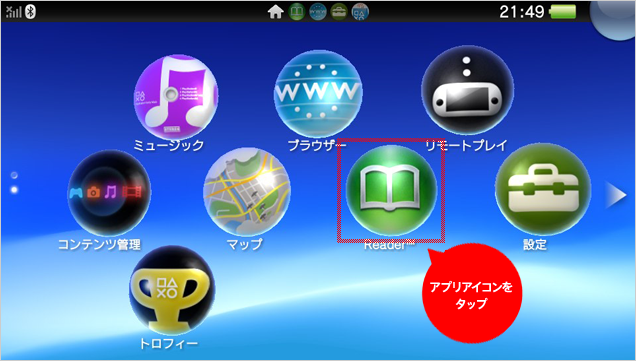
機器認証をするには、「つづける」をタップします。
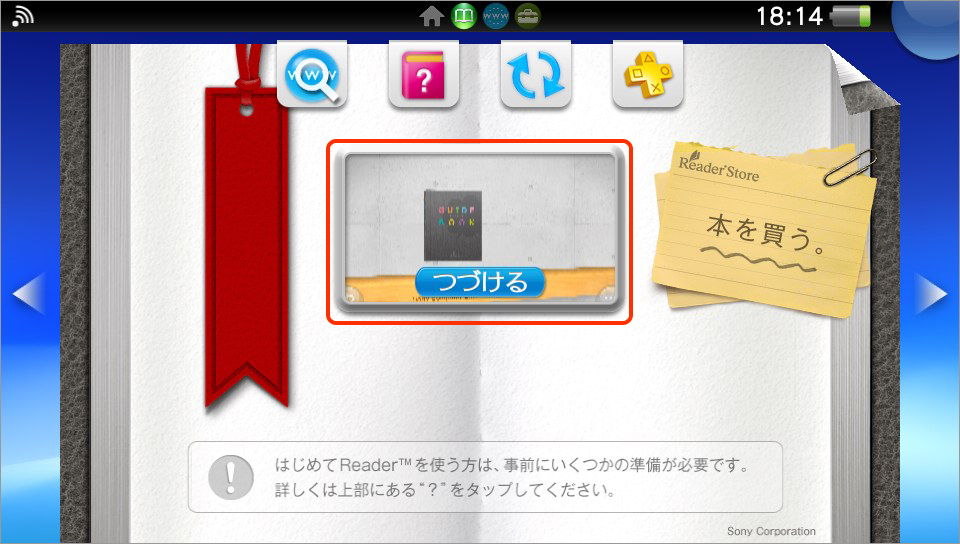
画面の指示にしたがって、機器認証を完了してください。
- STEP 3 Reader™ Storeでコンテンツを選ぶ
-
Reader™ Storeで好みのコンテンツを選びます。
Reader™ for PlayStation®Vitaのライブエリアのバナーや、 Reader™ Storeの新着・おすすめ、検索などから好みのコンテンツを選びます。
Reader™ Storeのトップページ新着

Reader™ Storeの検索
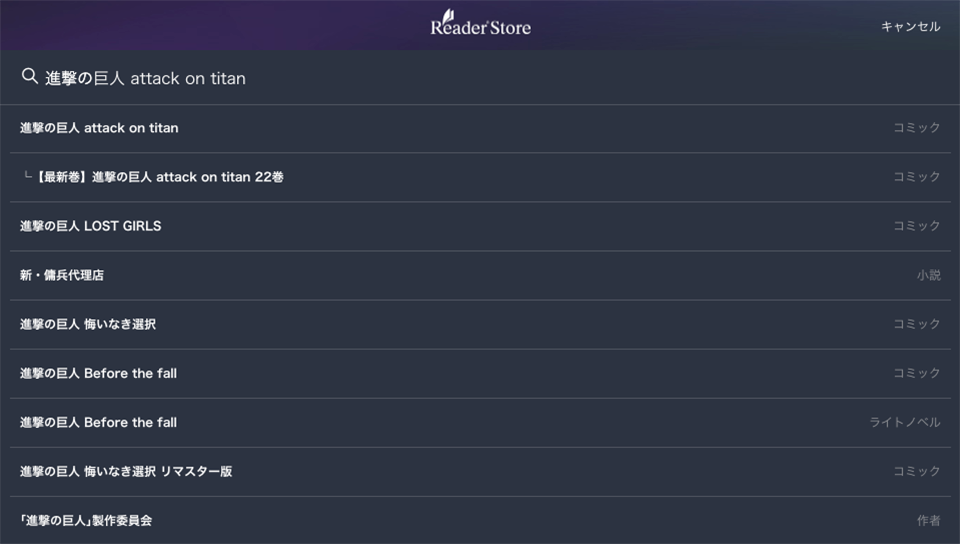
- STEP 4 購入
-
気に入った書籍を見つけたら、カートに入れて購入します。
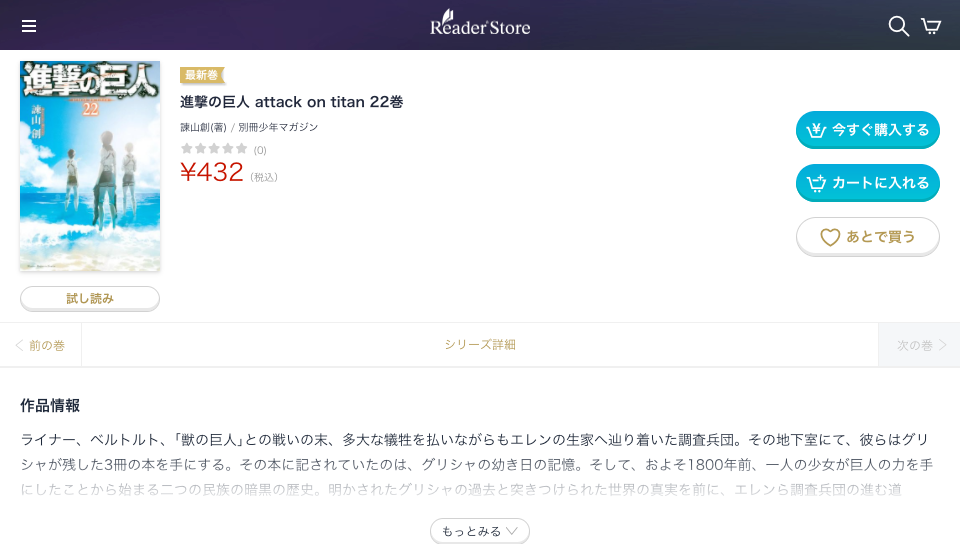
Reader™ Storeでは、クレジットカードと電子図書券/NET CASH(プリペイド)、ポイント、携帯電話会社決済サービスでのお支払いに対応しています。
※Sony Entertainment Network アカウントをご利用の方は、PlayStation®Storeのウォレットとは別のご登録が必要です。
※“プレイステーション®ストアカード/チケット”はご利用いただけません。
- STEP 5 ダウンロード
-
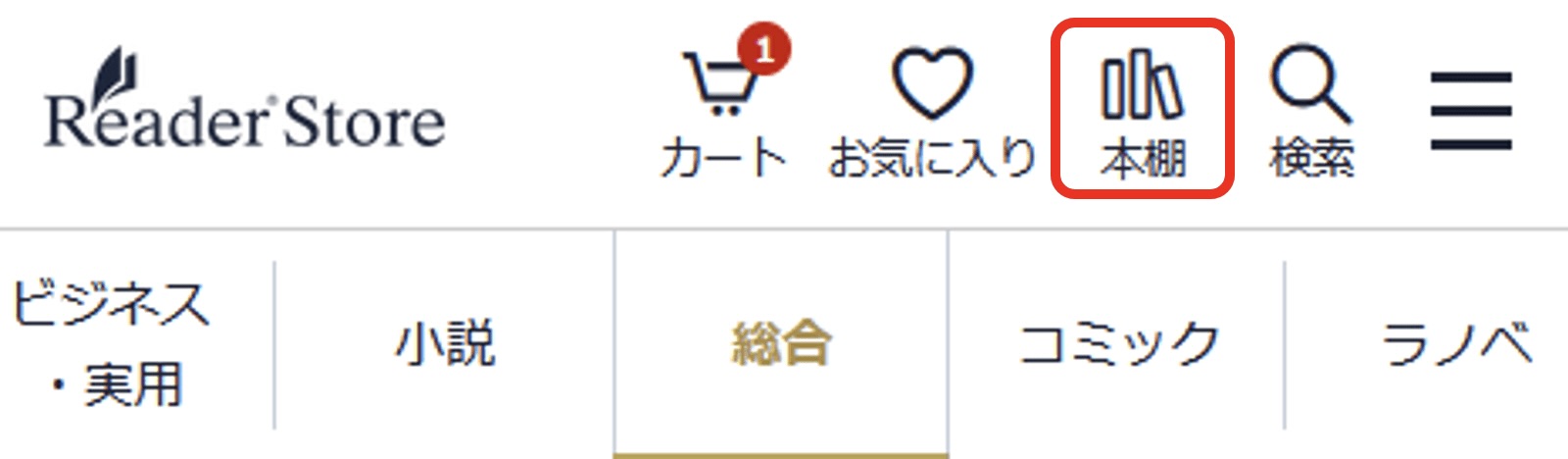
購入した書籍は、本棚からダウンロードできます。
ダウンロードは2通りの方法があります。1) 本棚のアプリで読むをタップすると自動でダウンロードが始まります。
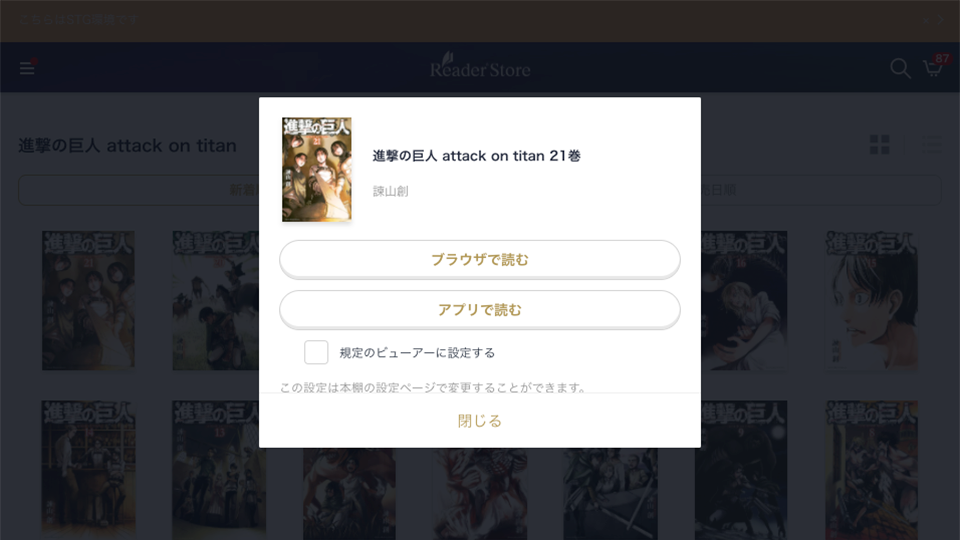
※本棚には、PlayStation®Vitaで利用ができるコンテンツの表示と、その他のデバイスで利用できるコンテンツを含む表示があります。右上の「PS Vita非対応も見る」「PS Vita対応のみ見る」をタップすると切り替えができます。
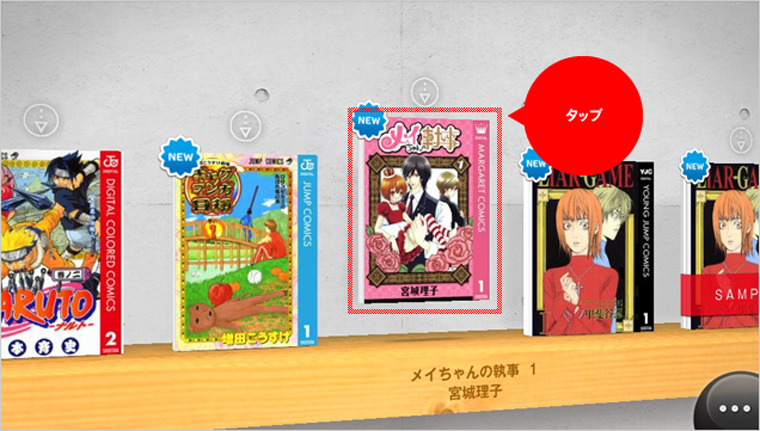
2) Reader™ for PlayStation®Vitaをひらくと、購入した本が自動で表示されます。
タップするとダウンロードが始まります。