

WEB版Reader Storeをホームに追加する方法
■Android(Chrome)の場合
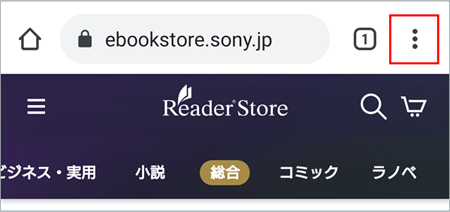
1. Reader Storeのトップページ (https://ebookstore.sony.jp) にアクセスします。
2. 画面右上のメニューボタン「︙」をタップします。
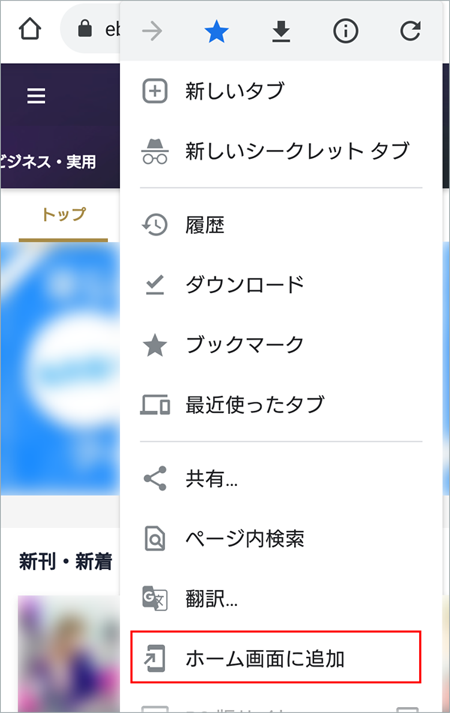
3. 「ホーム画面に追加」をタップします。
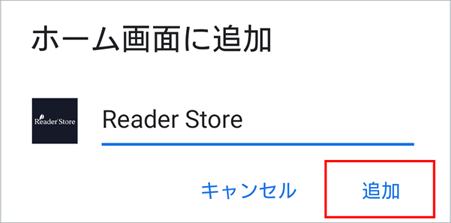
4.「追加」をタップします。
※アイコンの名称は自由に変更することができます。
5.確認画面で「追加」をタップします。
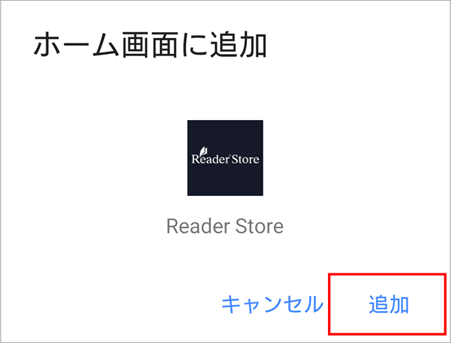
以上でWEB版Reader Storeをホーム画面に設定することができます。
■iOS(Safari)の場合
1. Reader Storeのトップページ (https://ebookstore.sony.jp) にアクセスします。
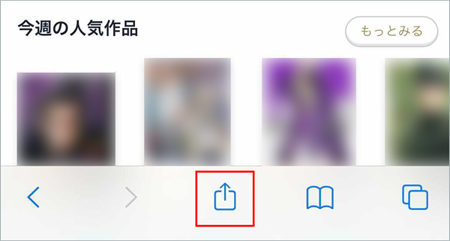
2. 画面下、中央にあるアクションボタンをタップします。
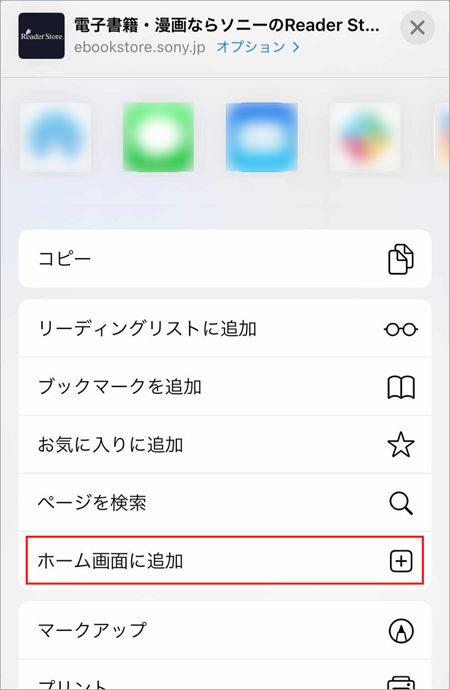
3. アクションリストの中から「ホーム画面に追加」をタップします。
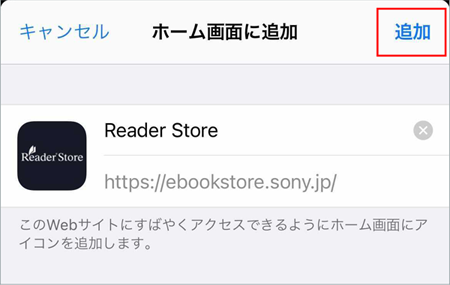
4.「追加」をタップします。
※アイコンの名称は自由に変更することができます。
以上でWEB版Reader Storeをホーム画面に設定することができます。
■パソコン(Chrome)の場合
1. Reader Storeのトップページ (https://ebookstore.sony.jp) にアクセスします。
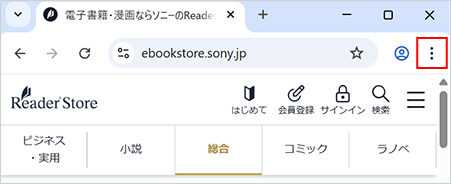
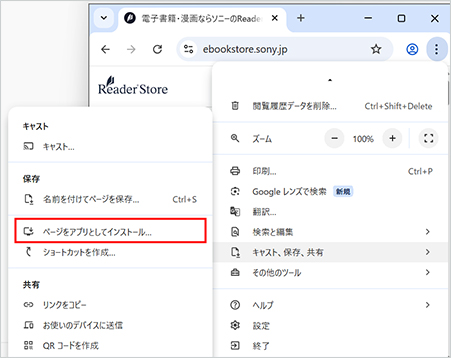
2. 画面右上のメニューボタン「︙」をタップします。
3. 「キャスト、保存、共有」 の中から「ページをアプリとしてインストール」をクリックします。
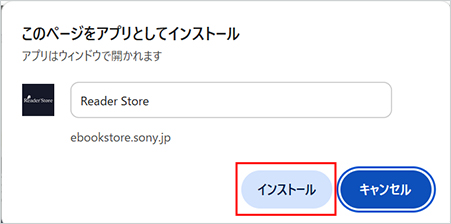
4.「インストール」をクリックします。
※アイコンの名称は自由に変更することができます。
以上でWEB版Reader Storeをデスクトップに設定することができます。
■パソコン(edge)の場合
1. Reader Storeのトップページ (https://ebookstore.sony.jp) にアクセスします。
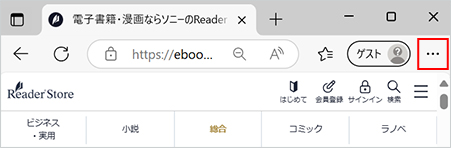
2. 画面右上のメニューボタン「︙」をクリックします。
3. 「アプリ」 の中から「このサイトをアプリとしてインストール」をクリックします。
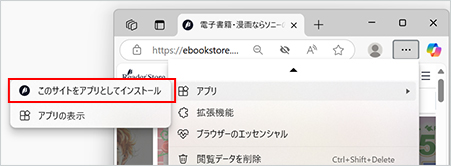
4.「インストール」をクリックします。
※アイコンの名称は自由に変更することができます。
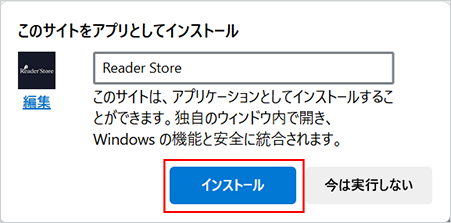
以上でWEB版Reader Storeをデスクトップに設定することができます。